
Przed rozpoczęciem pracy z programem, konieczne jest jego skonfigurowanie.
>>>>>Instrukcja Konfiguracji<<<<<
Pobieranie i księgowanie faktur w programie odbywa się w module Księguj. Po zalogowaniu się do programu księgowego ukazuje się pasek funkcji programu.
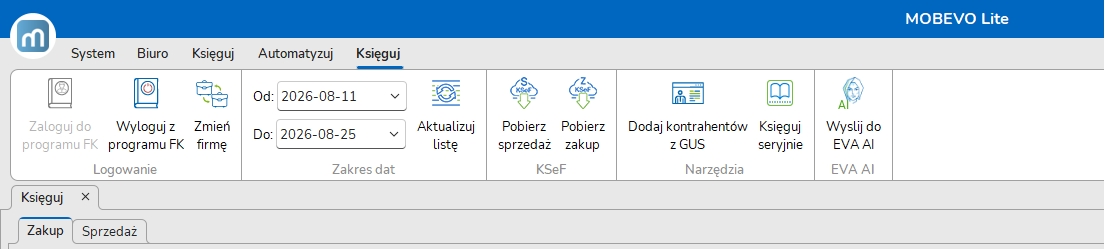
W celu zmiany zakresu dat wskaż odpowiednie wartości a następnie kliknij Aktualizuj listę lub przycisk F5.
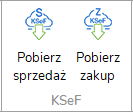
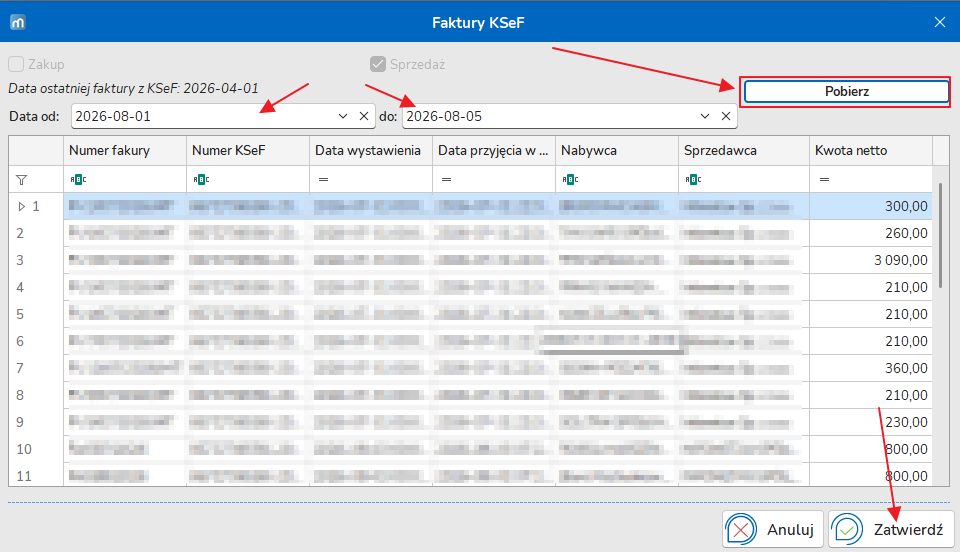
Wybierz zakres dat i kliknij Pobierz, zostanie pobrana informacja o dokumentach z danego okresu.
WAŻNE!
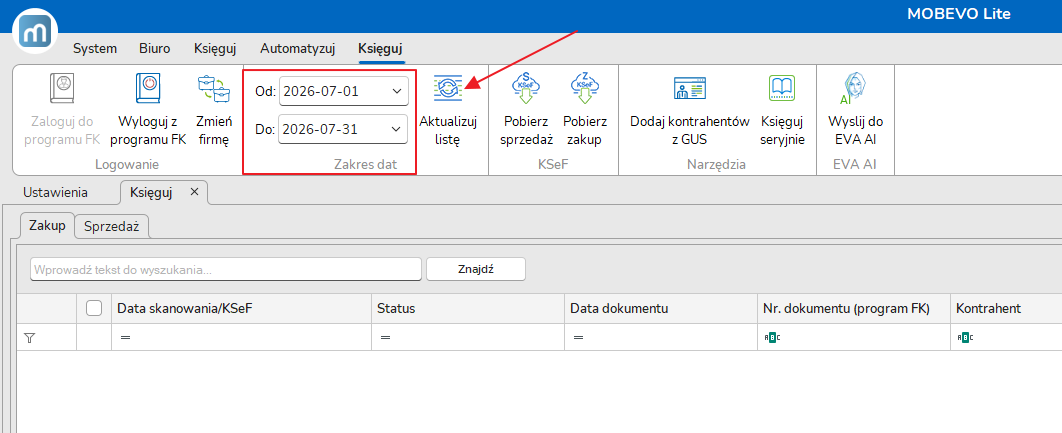
Na powyższym przykładzie widać że pobrane zostały faktury z KSEF z miesiąca sierpnia, ale w zakresie dat wybrany jest lipiec, więc konieczna jest zmiana zakresu dat i aktualizacja listy przyciskiem.
Po pobraniu faktur są one widoczne w formie listy, z podziałem na dokumenty zakupowe i sprzedażowe w poszczególnych zakładkach.
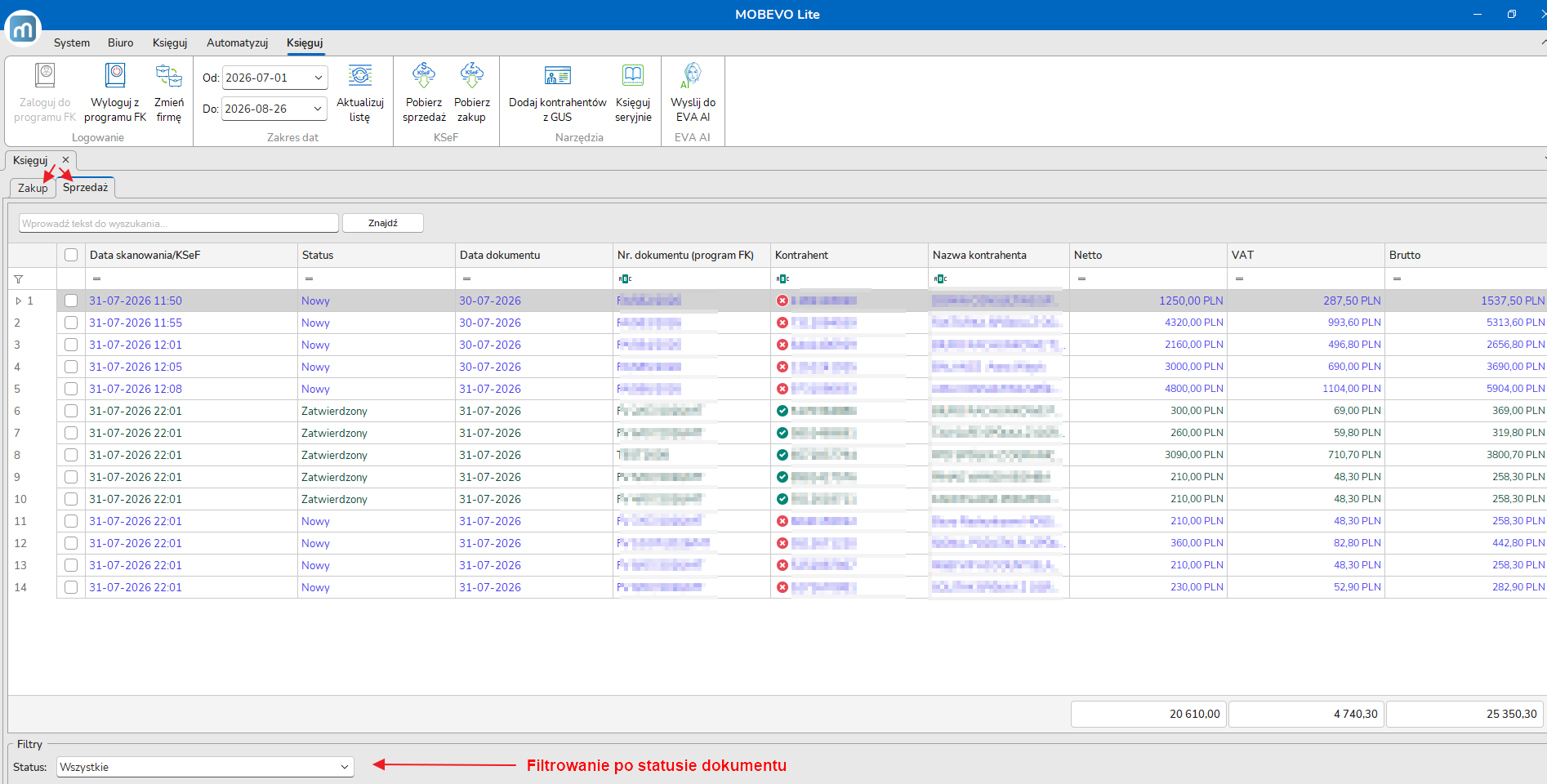
Dokumenty mogą mieć status:
Nowy – nie został jeszcze zatwierdzony i dodany do programu księgowego
Zatwierdzony – został już dodany do programu księgowego
Nie do księgowania – oznaczony przez księgową jako dokument którego nie należy księgować
Wysłany do AI – wysłany do modułu EVA AI w celu nadania kategorii
Pobrany z AI – rozczytany przez moduł EVA AI z nadaną kategorią
Na dole znajduje się filtr umożliwiający wyświetlanie dokumentów o określonym statusie.
Status kontrahenta:
Kontrahenci którzy są dodani w programie księgowym, wyświetlają się na liście z oznaczeniem  , jeśli jest to nowy kontrahent to obok jego numeru NIP widnieje znaczek
  .
.
Nowych klientów można dodać do programu księgowego:
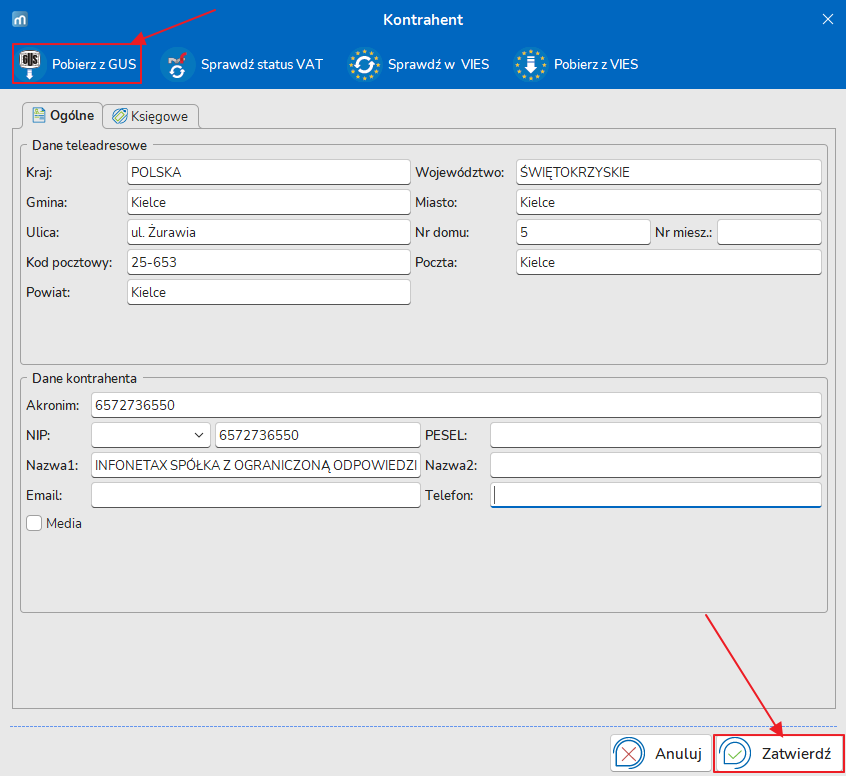
– z poziomu faktury klikając przycisk +
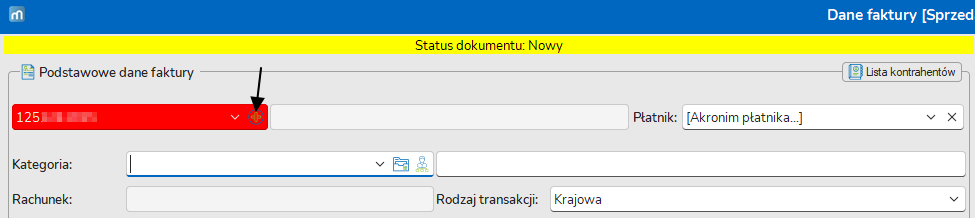
a następnie Pobierz z GUS i Zatwierdź
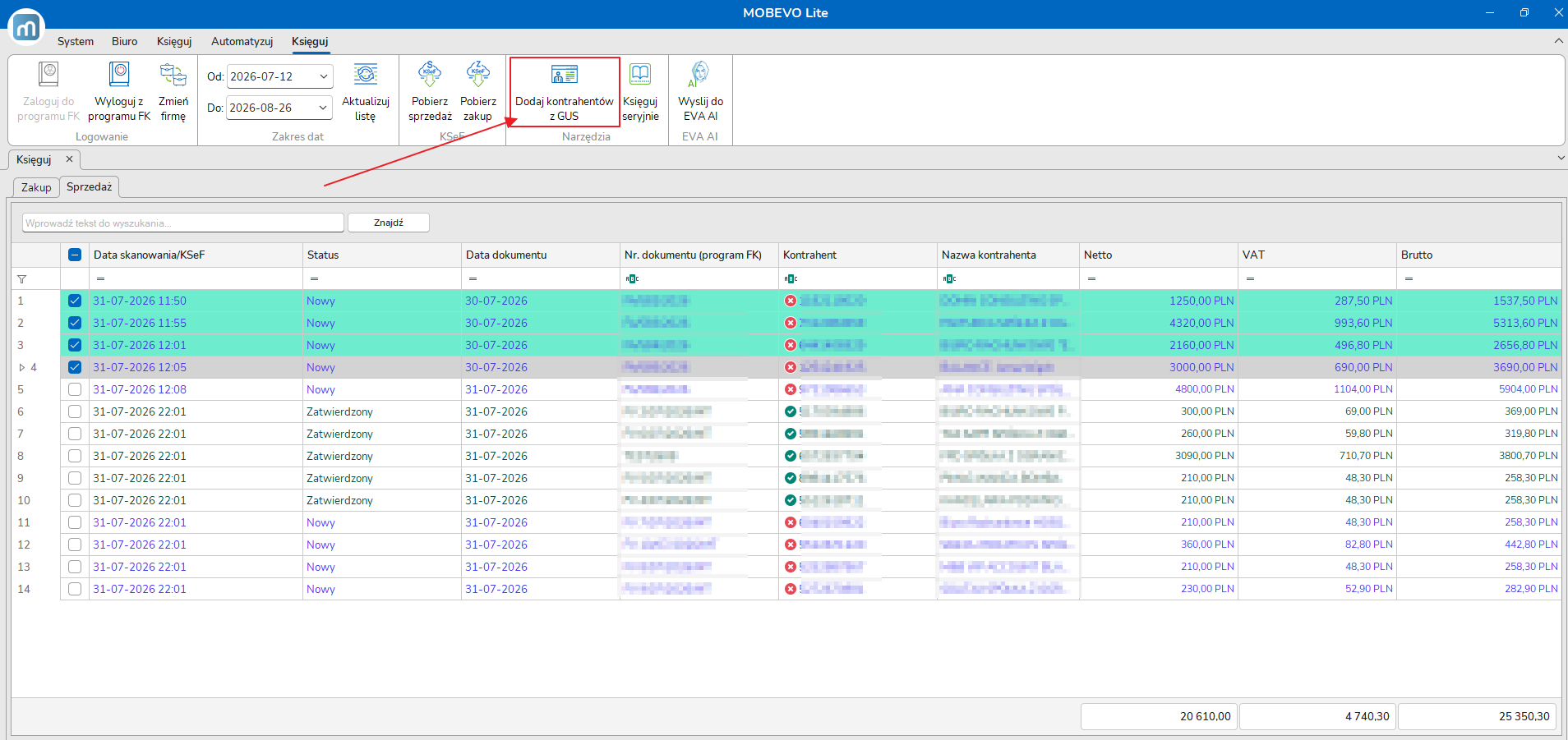
– automatycznie przy księgowaniu seryjnym
Zatwierdzanie dokumentów i dodawanie ich do programu księgowego
Dokumenty możemy zatwierdzać pojedynczo lub seryjnie na podstawie kategorii.
Księgowanie pojedyncze – w celu otwarcia faktury kliknij w nią dwukrotnie na liście.
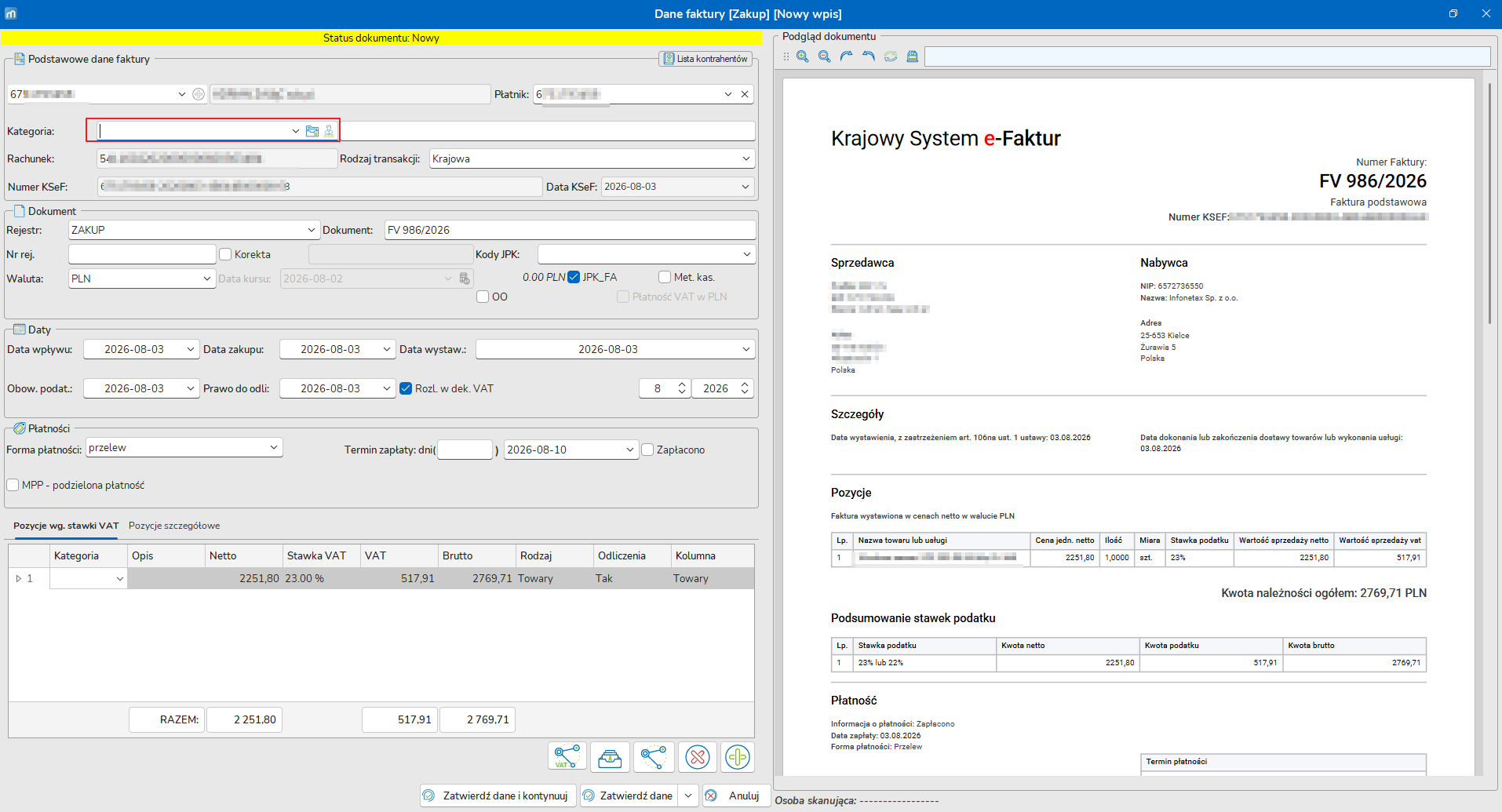
Jeśli kontrahent posiada przypisaną domyślną kategorię w programie księgowym, to zostanie ona automatycznie uzupełniona, jeśli nie, to należy ją wybrać z listy. W tym miejscu istnieje również możliwość przypisania do tego kontrahenta domyślnej kategorii. Aby to zrobić wybierz kategorię z listy i wciśnij przycisk po jej prawej stronie.
Dokument można zatwierdzać z tego miejsca na dwa sposoby:
Zatwierdź dane (ctrl+enter) -zatwierdza dokument i zamyka okno
Zatwierdź dane i kontynuuj (ctrl+end) – zatwierdza dokument, zamyka okno i otwiera kolejną fakturę
Księgowanie seryjne – zaznacz faktury które chcesz zaksięgować i kliknij Księguj seryjnie.
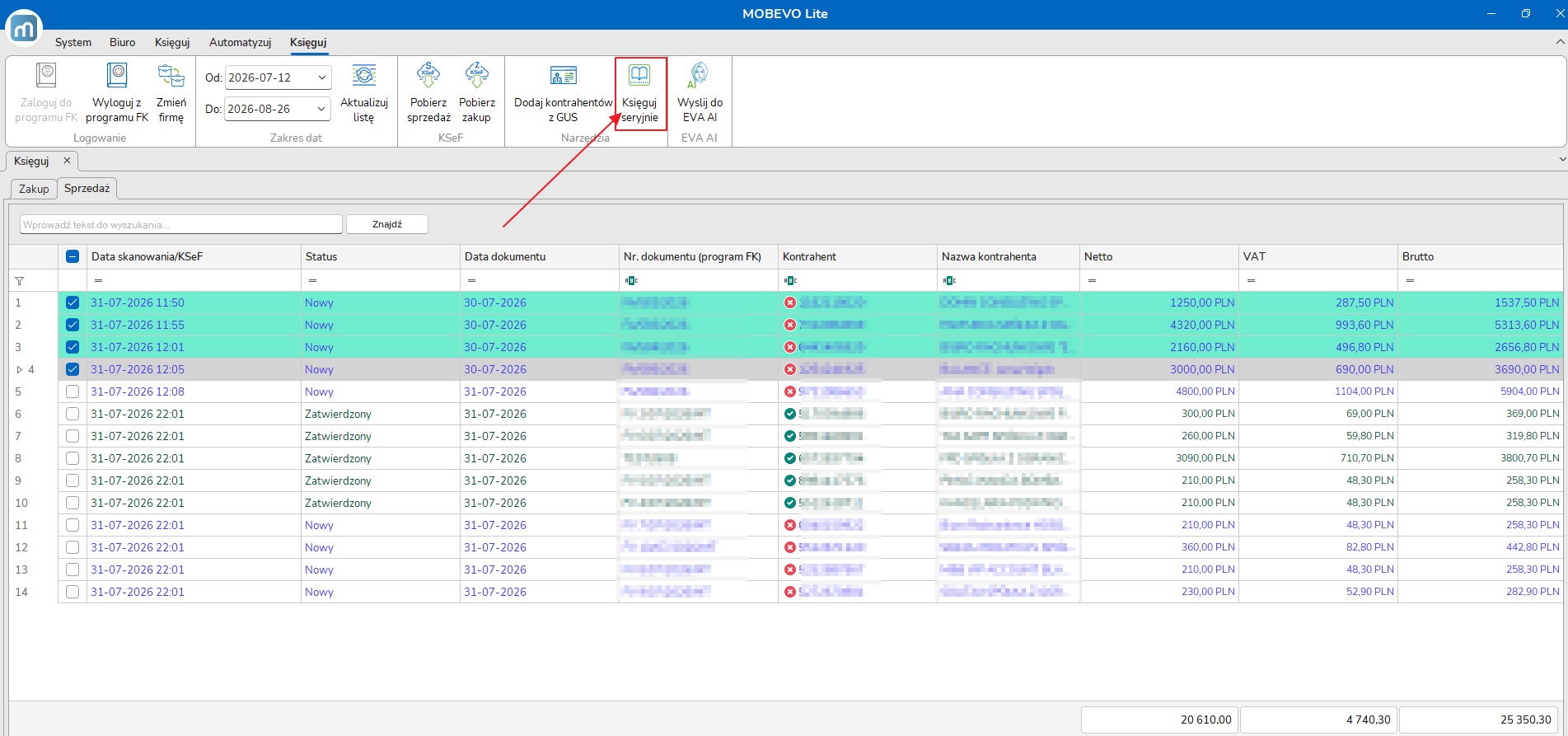
Następnie wskaż Rejestr i kategorię dla zaznaczonych dokumentów i kliknij Zatwierdź.
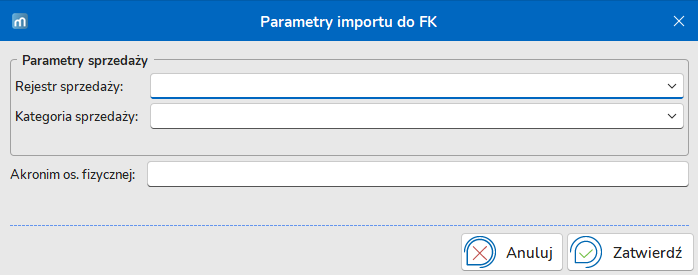
Jeśli kontrahentów nie ma w programie księgowym, Mobevo doda ich automatycznie.