
Panel startowy przedstawia najważniejsze informacje dla danego użytkownika i można go dowolnie modyfikować. Jego uruchomienie jest opcjonalne.
Uruchomienie panelu startowego
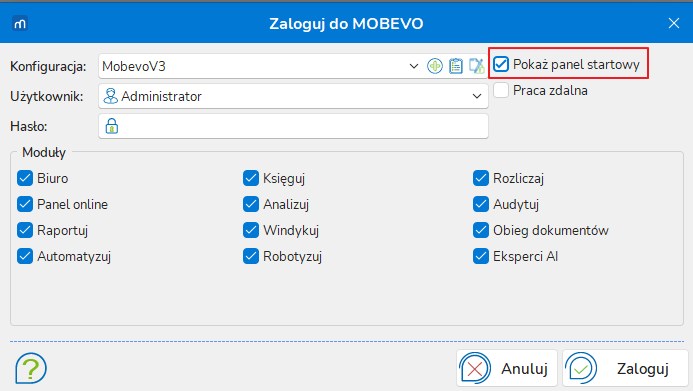
Aby uruchomić panel startowy, zaznacz kratkę w momencie logowania się do programu.
Opis zawartości panelu startowego
Panel startowy składa się z kilku bloków:
- Twoi klienci (zakładki Biuro i Aktywność klienta)
- Planer,
- Nieobecności.
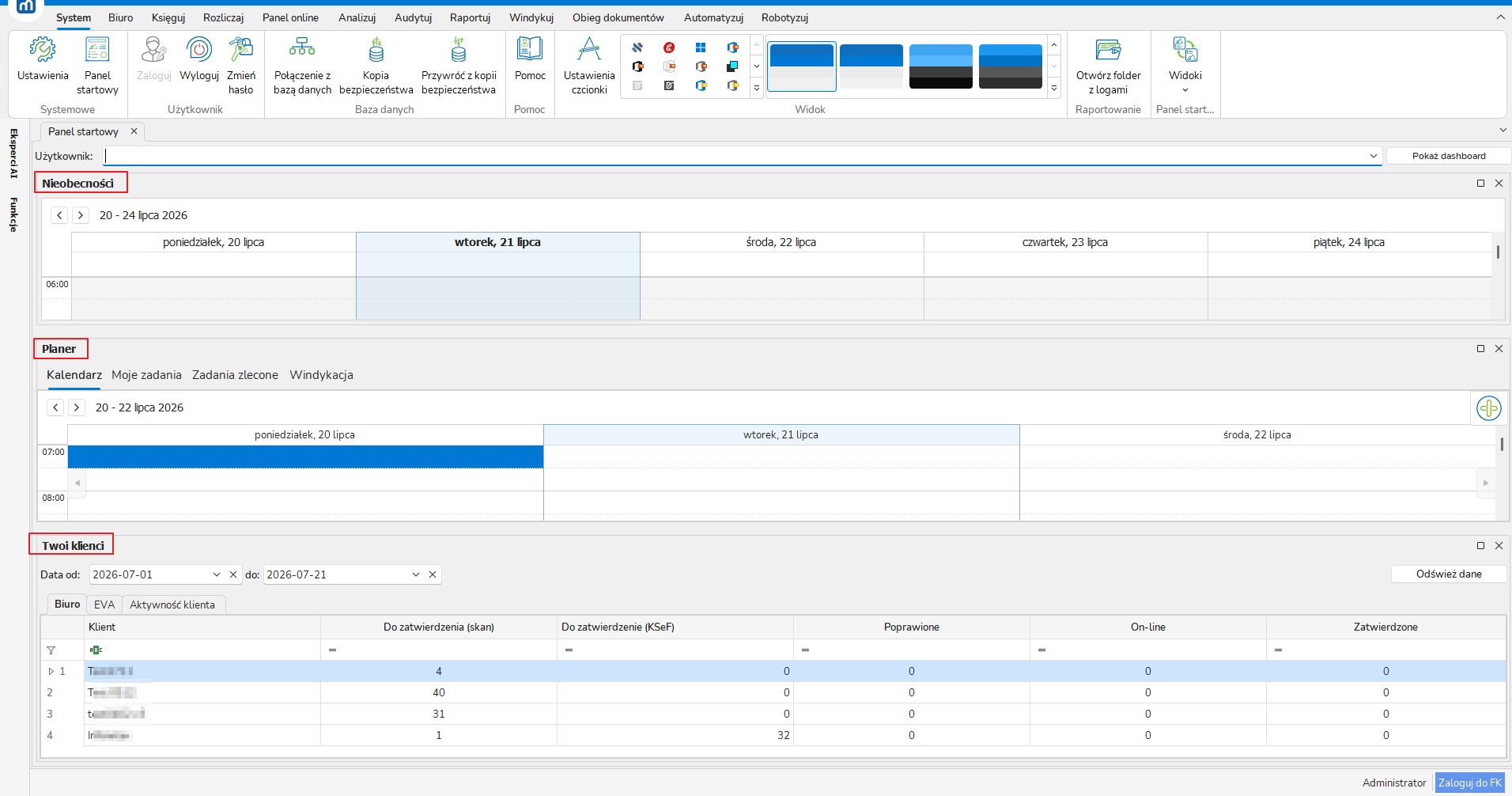
Każdy blok możesz zamknąć za pomocą  , zmaksymalizować za pomocą
  , zmienić jego rozmiar chwytając za brzeg okna myszką lub przenieść w dowolne miejsce chwytając za nagłówek.
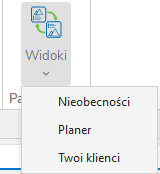
Modyfikacje w ustawieniach bloków zapisują się automatycznie. Zamknięty blok możesz ponownie otworzyć wybierając Widoki i klikając w jego nazwę.
Użytkownik, który ma uprawnienia Administrator ma możliwość podglądu panelu startowego dowolnego użytkownika. Aby zobaczyć pulpit innego użytkownika, wybierz użytkownika z rozwijanej listy
 , a następnie kliknij przycisk
  .
.
Blok Twoi klienci
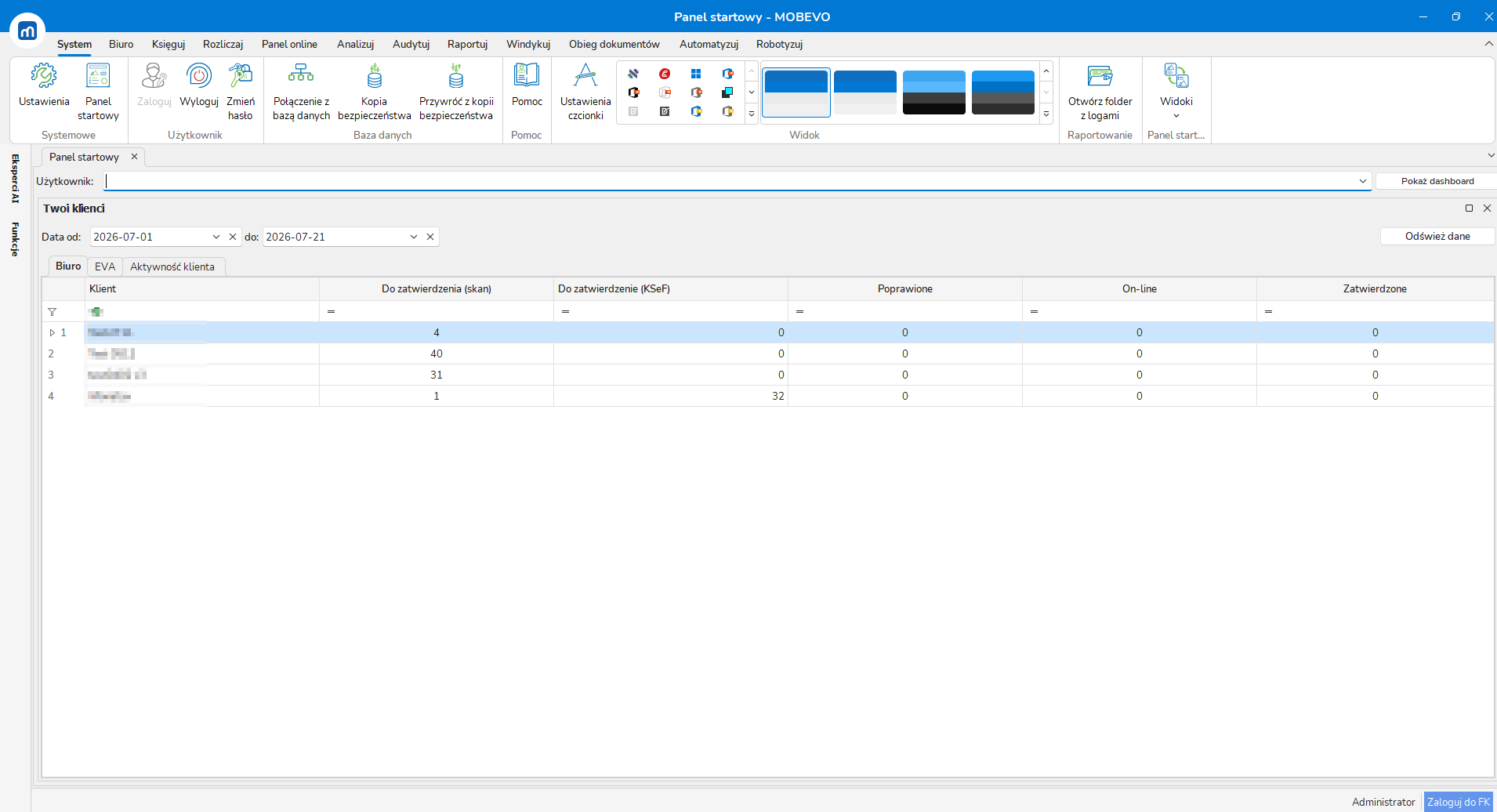
W bloku Twoi klienci, w zakładce Biuro znajduje się wykres ilości przetworzonych dokumentów poszczególnych klientów przypisanych do użytkownika. Znajdują się tutaj faktury dodane przy pomocy funkcji Skany, przesłane przez klienta przy pomocy panelu online, oraz pobrane bezpośrednio z KSEF. Zobacz tutaj jak przypisać użytkownika do klienta.
W zakładce Aktywność klienta widzisz historię zdarzeń związanych z działaniami klienta w panelu online np. wysyłka przez klienta skanów faktur, dodanie faktury sprzedaży itd..
Blok Planer
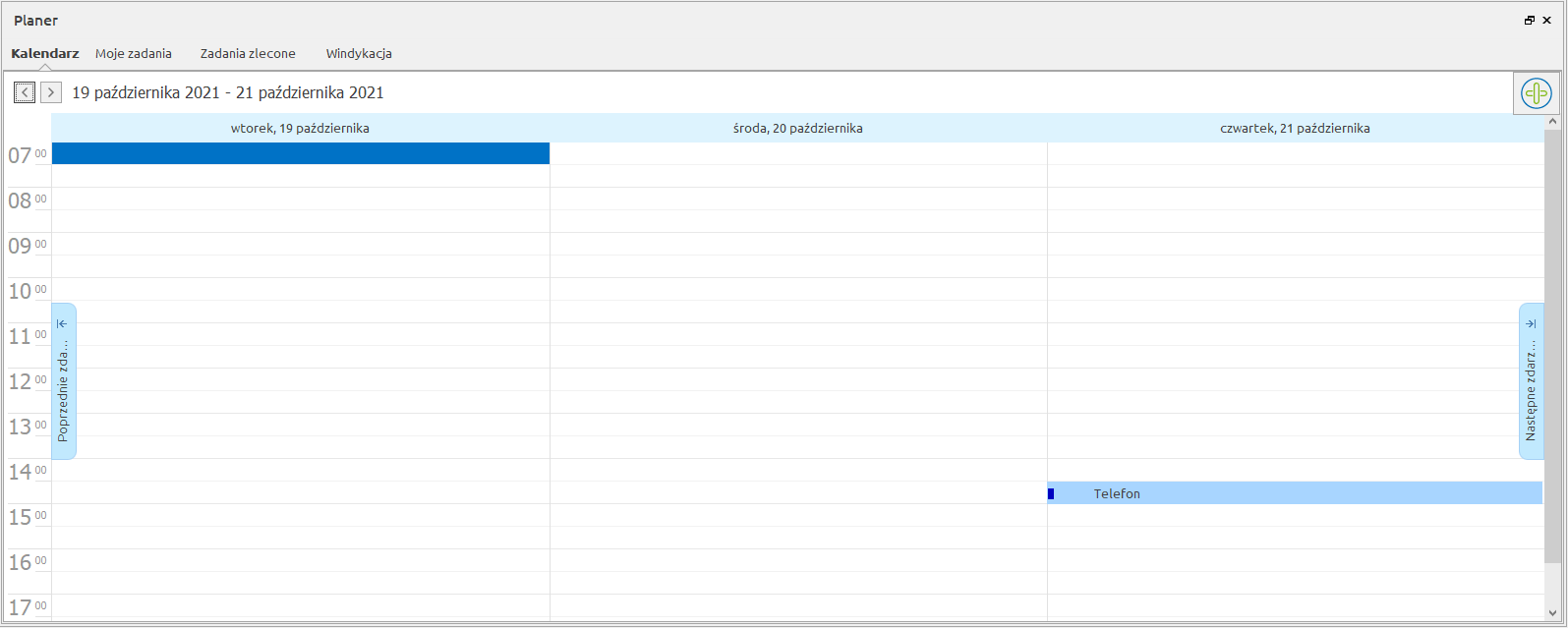
Blok Planer jest widokiem funkcji Planer z zakładki Biuro. Umożliwia dodawanie zadań, zlecanie ich innym pracownikom oraz kontrolę wykonania zadań automatycznych modułu Windykacja.
Blok Nieobecności
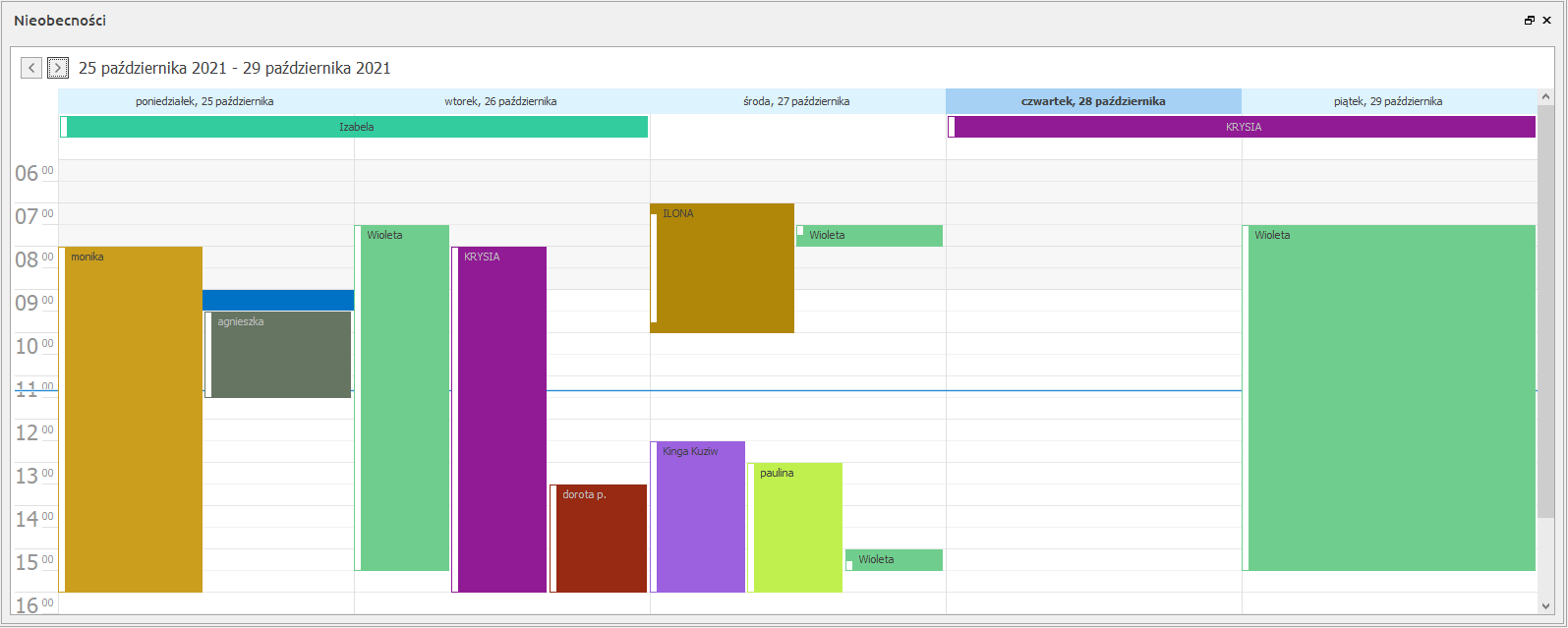
Blok Nieobecności pokazuje w formie kalendarza nieobecności pracowników z funkcji Nieobecności w zakładce Biuro.